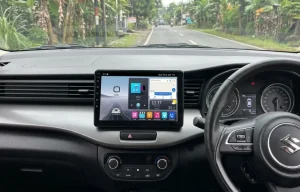
Menghubungkan smartphone ke head unit mobil kini kian gampang gegara fitur Apple CarPlay dan Android Auto. Kedua teknologi ini bikin pengguna bisa mengakses navigasi, memutar musik, melakukan panggilan telepon, dan menggunakan fitur komunikasi tertentu melalui layar head unit dengan antarmuka yang didesain supaya digunakan saat sedang melaju di atas kendaraan.
Meskipun memiliki fungsi yang mirip, Apple CarPlay dirancang untuk iPhone, sedangkan Android Auto digunakan pada smartphone Android yang kompatibel. Cara menghubungkannya juga bisa berbeda, bergantung pada kemampuan head unit dan dukungan konektivitas dari gadget masing-masing.
Lalu, bagaimana cara konek Apple CarPlay dan Android Auto ke head unit mobil? Yuk simak panduan lengkap berikut ini!
Apa Itu Apple CarPlay dan Android Auto?
Apple CarPlay merupa sistem integrasi iPhone dengan layar infotainment mobil. Setelah terhubung, pengguna bisa mengakses aplikasi yang kompatibel, semacam navigasi, musik, dan komunikasi, melalui antarmuka head unit.
Sementara itu, Android Auto adalah sistem yang menghubungkan smartphone Android kompatibel dengan layar infotainment kendaraan. Pengguna bisa memanfaatkan navigasi, pemutaran audio, komunikasi, dan fitur berbasis suara melalui aplikasi yang didukung.
Keduanya membantu menghadirkan pengalaman penggunaan smartphone yang lebih praktis di dalam kabin mobil.
Pastikan terlebih dulu bahwa head unit yang terpasang di dalam sistem mobil sudah menunjang fitur konektivitas dengan Apple CarPlay.
Cara Konek Apple CarPlay ke Head Unit Mobil
Apple CarPlay dapat terhubung melalui kabel USB atau secara nirkabel, jika head unit dan iPhone mendukung metode tersebut.
1. Cara Menghubungkan Apple CarPlay dengan Kabel USB
Ikuti langkah-langkah di bawah ini guna menghubungkan iPhone ke head unit menggunakan kabel.
- Nyalakan kendaraan atau sistem infotainment sesuai petunjuk produsen.
- Pastikan Siri sudah diaktifkan bila diperlukan oleh perangkat.
- Hubungkan iPhone ke port USB head unit yang mendukung Apple CarPlay menggunakan kabel data yang kompatibel.
- Perhatikan layar iPhone. Jika muncul permintaan izin atau konfirmasi, ikuti petunjuk yang ditampilkan.
- Pada head unit, pilih menu Apple CarPlay bila tidak terbuka secara otomatis.
- Tunggu sampai antarmuka CarPlay muncul di layar.
Jika koneksi sudah berhasil, pengguna bisa membuka aplikasi yang kompatibel, menggunakan navigasi, memutar musik, atau mengakses fungsi komunikasi yang tersedia.
Catatan: Letak menu, proses konfirmasi, dan jenis port USB bisa berbeda antara satu head unit dan perangkat lain.
2. Cara Menghubungkan Apple CarPlay Secara Wireless
Koneksi nirkabel memungkinkan iPhone terhubung tanpa kabel USB untuk penggunaan CarPlay, selama perangkat mendukung fitur tersebut.
Begini adalah langkah umumnya:
- Nyalakan head unit dan pastikan mode wireless Apple CarPlay tersedia.
- Aktifkan Bluetooth dan Wi-Fi pada iPhone.
- Masuk ke menu pengaturan koneksi smartphone pada head unit.
- Pilih opsi untuk memasangkan iPhone atau memulai koneksi Apple CarPlay.
- Pilih nama head unit pada daftar perangkat Bluetooth iPhone jika diminta.
- Konfirmasikan proses pairing dan ikuti instruksi yang muncul pada kedua perangkat.
- Berikan izin yang diperlukan hingga antarmuka Apple CarPlay tampil di layar head unit.
Pada beberapa perangkat, Bluetooth dipakai memulai proses pairing, sedang Wi-Fi menangani koneksi data CarPlay nirkabel. Oleh karena itu, jangan menonaktifkan konektivitas yang dibutuhkan setelah proses pairing selesai.
Penting: Tidak semua head unit yang mendukung Apple CarPlay dengan jaringan kabel juga mendukung koneksi wireless. Periksa spesifikasi produk sebelum mencoba metode ini ya, Aisuka!
Frequently Asked Questions
Tidak. Bluetooth biasa dapat digunakan untuk fungsi tertentu seperti panggilan dan pemutaran audio, tetapi tidak otomatis menyediakan integrasi Apple CarPlay atau Android Auto. Perangkat harus mendukung fitur yang bersangkutan.
Kemungkinan head unit hanya mendukung Bluetooth biasa, koneksi CarPlay belum diaktifkan, atau proses pairing belum selesai. Periksa spesifikasi perangkat dan pengaturan koneksi smartphone.
Kebutuhan internet bergantung pada aplikasi dan fitur yang digunakan. Navigasi dengan peta online, streaming musik, dan layanan tertentu memerlukan koneksi internet, sedangkan beberapa fungsi atau konten yang telah diunduh dapat digunakan secara offline.
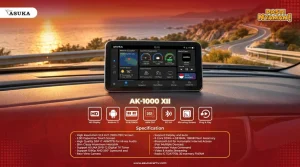
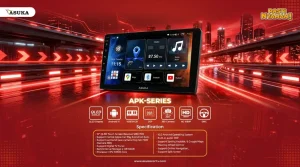
Produk-produk head unit dari Asuka Mirai menunjang konektivitas dengan Apple CarPlay maupun Android Auto. Saatnya upgrade head unit mobil kesayangan Anda dengan produk canggih Asuka Mirai. Nikmati konektivitas dan kontrol pusat entertainment hanya dari genggaman jari!

Artikel Pilihan
Head Unit Mobil Panas? Penyebab, Cara Mengatasi, dan Tips Mencegahnya
Mirai Ultima Pro: Headunit Android Mobil Tercanggih untuk Performa Tanpa Batas
Ulasan Lengkap Mirai Viva X-Series: Headunit Android Mobil Terbaik